
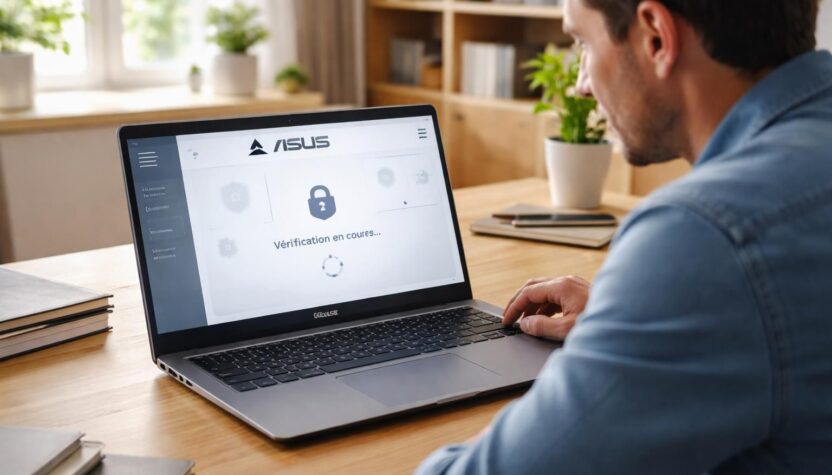
La protection des données personnelles est devenue essentielle dans notre monde numérique. Pour les foyers, en particulier ceux utilisant un PC Asus, la sécurité des informations stockées sur l’ordinateur est primordiale. L’outil BitLocker, intégré à Windows, offre un moyen de chiffrer les disques pour éviter tout accès non autorisé. Avant de procéder à une réinitialisation du système, il est impératif de valider la configuration de BitLocker afin d’éviter toute perte de données. Ce processus requiert une compréhension des fonctionnalités et de la gestion des clés de récupération, pour garantir la sécurité des données tout au long de cette opération. Les conséquences d’un reset mal préparé peuvent entraîner des situations inconfortables, allant de la perte d’accès à des fichiers critiques à des désagréments liés à des transactions personnelles. Les familles doivent donc être bien informées sur les meilleures pratiques concernant BitLocker.
Comprendre BitLocker et son rôle dans la sécurité des données
Le chiffrement disque est une méthode de sécurité qui permet de protéger les fichiers des accès non autorisés. BitLocker, développé par Microsoft, fournit ce type de protection en chiffrant le contenu des disques durs. Cela signifie que même si quelqu’un accède physiquement à votre disque dur, les données restent illisibles sans la clé appropriée. Cette fonctionnalité est particulièrement bénéfique pour les utilisateurs de PC familiaux Asus, où la sécurité des données peut être compromise par une utilisation partagée du même appareil.
Le chiffrement via BitLocker fonctionne grâce à des technologies comme le TPM (Trusted Platform Module), qui aide à garantir que le disque dur ne peut être déverrouillé que sur le matériel d’origine. Pour les parents, cela signifie que même un mot de passe fort peut être contourné si le matériel n’est pas sécurisé. L’activation de BitLocker permet ainsi d’ajouter une couche de sécurité essentielle, rendant le processus beaucoup plus compliqué pour un intrus qui tenterait d’accéder aux fichiers.
Les organisations et les particuliers utilisent souvent BitLocker pour protéger les données sensibles, telles que les informations bancaires, les dossiers médicaux et d’autres fichiers personnels, qui peuvent être compromis en cas de vol ou de perte de l’appareil. La vérification régulière des paramètres de sécurité garantira que le chiffrement est bien actif, contribuant ainsi à la protection continue des données familiales.
Fonctionnalités clés de BitLocker
Pour optimiser la sécurité, il est crucial de connaître les caractéristiques de BitLocker :
- Chiffrement complet du disque : Cela protège la totalité des fichiers et du système d’exploitation, offrant ainsi une sécurité maximale.
- Sauvegarde de la clé de récupération : Il est primordial de savoir comment et où sauvegarder cette clé, souvent demandée lors d’une réinitialisation ou d’un changement matériel.
- Mode de récupération : En cas d’oubli de mot de passe ou de problèmes matériels, le mode de récupération garantit que l’utilisateur peut toujours accéder à ses données.
- Intégration Windows : BitLocker est intégré de manière transparente dans les systèmes Windows, rendant l’utilisation plus familière pour les utilisateurs.
Préparation à la vérification de BitLocker avant la réinitialisation
Avant d’envisager un reset PC, il existe des étapes préalables à suivre pour garantir une transition fluide sans perte de données. La première étape consiste à vérifier l’état de BitLocker. Pour ce faire, il est indispensable de connaître le mode de chiffrement en cours. La commande Get-BitLockerVolume via PowerShell peut fournir des détails critiques. C’est une approche recommandée pour les utilisateurs qui souhaitent avoir une visibilité complète de la sécurité de leur appareil.
Dans certains cas, un accès à l’Explorateur Windows peut suffire pour vérifier si BitLocker est activé. En faisant un clic droit sur le disque dur, vous trouverez l’option d’activation ou de gestion de BitLocker. Cela peut immédiatement indiquer si le chiffrement est appliqué. C’est un processus simple qui peut être effectué par tout membre de la famille, y compris des enfants ou des adolescents, ce qui est essentiel dans une configuration familiale.
Un autre point essentiel à vérifier est la sauvegarde de la clé de récupération. Cette clé est cruciale, car elle permettra d’accéder aux données après un reset. Les utilisateurs doivent s’assurer qu’ils ont enregistré cette clé dans un endroit sûr, idéalement hors ligne ou sur un autre appareil. Les méthodes recommandées comprennent l’impression de la clé ou son stockage sur un USB sécurisé.
Vérification de l’état de BitLocker
La vérification de l’état de BitLocker peut se faire de plusieurs manières :
- Panneau de configuration : Accédez au tableau de bord de BitLocker pour visualiser l’état de chaque volume. Si un volume est chiffré, des détails sur les méthodes de déverrouillage seront affichés.
- PowerShell : En exécutant la commande suivante :
Get-BitLockerVolume, vous obtiendrez tous les détails concernant le statut de chaque volume. - Explorateur Windows : En accédant à un disque et en vérifiant si l’option Activer BitLocker est disponible.
Ces démarches doivent être effectuées habituellement pour garantir que les fichiers restent protégés, et surtout avant un reset, qui peut entraîner une réinitialisation du chiffrement.
Comment gérer les clés de récupération de BitLocker
Les clés de récupération sont fondamentales pour la gestion des disques chiffrés par BitLocker. En cas de problème, cette clé permet de déverrouiller le disque et d’accéder aux données. Tout utilisateur de PC familial Asus doit être conscient de plusieurs concepts liés à cette gestion.
Tout d’abord, il est essentiel de sauvegarder la clé de récupération à un endroit sûr. Les options incluent le stockage dans un compte Microsoft ou l’enregistrement dans un fichier texte sur un autre ordinateur sécurisé. Éviter de stocker cette clé sur le même appareil chiffré est crucial, car une perte d’accès entraînerait des complications.
En cas de dysfonctionnements ou de tentative de déverrouillage d’un disque, voici quelques étapes à suivre :
- Utiliser la clé de récupération : Lorsqu’un message d’erreur indique que le disque nécessite la clé de récupération, suivez les instructions à l’écran pour entrer la clé.
- Recourir au mode de récupération : Dans certains scénarios, BitLocker peut entrer automatiquement en mode de récupération, nécessitant une intervention.
- Suivre les guides en ligne : Des ressources sont disponibles pour guider les utilisateurs à travers des solutions aux problèmes courants liés à BitLocker.
Méthodes de sauvegarde des clés de récupération
Avoir différentes stratégies de sauvegarde pour les clés de récupération est judicieux :
- Compressez la clé dans un SMS : Vous pouvez envoyer la clé à un téléphone personnel pour un accès rapide et sécurisé.
- Imprimez la clé : Pour des utilisateurs qui préfèrent des solutions physiques, imprimer la clé peut être une mesure utile.
- Stocker sur un cloud sécurisé : Les services de cloud comme OneDrive offrent des options pour stocker la clé à l’extérieur de l’ordinateur.
Procédure de réinitialisation d’un PC Asus avec BitLocker
Une fois que les vérifications nécessaires sont effectuées, et que les clés de récupération sont en lieu sûr, il est possible de procéder à la réinitialisation du PC familial Asus. Ce processus nécessite quelques étapes spécifiques pour garantir que toutes les données sont conservées et que la sécurité de BitLocker est maintenue.
La réinitialisation d’un ordinateur peut être réalisée via les paramètres de Windows ou l’environnement de récupération. Dans les deux cas, il est recommandé de suivre ces lignes directrices :
- Sélectionner l’option de réinitialisation : Accédez aux paramètres, sélectionnez « Mise à jour et sécurité », puis cliquez sur « Réinitialiser ce PC ».
- Choisir de garder mes fichiers : Cela garantit que les fichiers et données personnelles ne seront pas effacés.
- Inscription de la clé de récupération : Suivez les onstructions à l’écran pour entrer la clé si cela est demandé durant le processus de réinitialisation.
Ce qu’il faut attendre après la réinitialisation
Une fois la réinitialisation terminée, le système peut nécessiter une nouvelle configuration de BitLocker. Il est probable que vous deviez réactiver le chiffrement sur vos disques. Pour cela, retournez à la gestion de BitLocker, activez les fonctionnalités requises et sauvegardez à nouveau votre clé de récupération.
En somme, une bonne préparation avant de procéder à une réinitialisation garantit non seulement la sécurité des fichiers, mais permet également une transition douce vers un système propre et réoptimisé. Ce processus fait partie intégrante des bonnes pratiques à adopter dans un environnement familial où les appareils sont souvent partagés.
Conclusion sur les bonnes pratiques d’utilisation de BitLocker
Pour garantir une utilisation efficace de BitLocker, les familles doivent suivre certaines bonnes pratiques. Cela implique non seulement la sauvegarde régulière des clés de récupération, mais également la sensibilisation de chaque membre de la famille sur l’importance de la sécurité des données. La mise en place de sessions de formation familiale peut également renforcer la compréhension des enjeux liés à la protection des données.
Il est essentiel d’informer les enfants sur les dangers d’un accès non autorisé à leurs fichiers personnels et de les encourager à participer activement à la gestion de la sécurité des appareils de la famille. Non seulement cela augmente leur responsabilité, mais cela crée également un environnement plus sain pour partager des appareils, tout en garantissant la sécurisation des données sensibles.
Enfin, la montée des préoccupations en matière de cybercriminalité souligne encore plus la nécessité d’une vigilance constante. Être proactif, en vérifiant régulièrement les paramètres de sécurité, est un aspect fondamental de la gestion d’un PC familial.
Liens utiles et ressources pour approfondir vos connaissances sur BitLocker
Pour ceux qui cherchent à approfondir leur compréhension de BitLocker, voici quelques ressources utiles :
- Vue d’ensemble de BitLocker | Microsoft Learn
- Blog de sécurité Microsoft
- Guide sur l’utilisation de BitLocker | PC Gamer
| Sommaire des vérifications BitLocker | Détails |
|---|---|
| Vérifier le chiffrement | Utiliser PowerShell ou le Panneau de configuration |
| Sauvegarder la clé de récupération | Stocker sur un appareil externe ou un cloud sécurisé |
| Réinitialisation | Choisir « garder mes fichiers » lors de la réinitialisation du PC |
| Réactivation de BitLocker | Activé après une réinitialisation et récupérer la clé de récupération |