
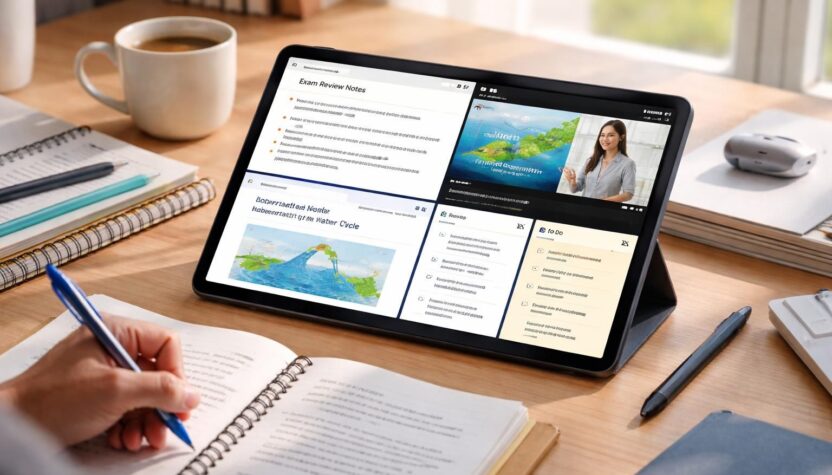
Le monde numérique offre un éventail d’outils facilitant l’apprentissage et la productivité, et parmi ces outils, la tablette Samsung de 10 pouces se distingue. Grâce à ses fonctionnalités avancées, notamment le mode multi-fenêtres, elle se révèle être un allié indispensable pour les étudiants et les professionnels. En permettant d’afficher plusieurs applications en simultané, cette fonctionnalité transforme la façon dont les utilisateurs révisent et organisent leur travail. De plus, son interface utilisateur intuitive et ses nombreuses applications font de cette tablette un appareil mobile robuste. Passons en revue comment exploiter ces fonctionnalités pour optimiser votre productivité.
Explorer le mode multi-fenêtres sur la tablette Samsung
La première étape pour maximiser l’utilisation de votre tablette Samsung consiste à comprendre comment fonctionne le mode multi-fenêtres. Ce mode permet à l’utilisateur d’ouvrir deux applications simultanément, l’une à côté de l’autre, rendant ainsi le multitâche non seulement possible, mais aussi fluide. Pour activer cette fonctionnalité, il suffit d’appuyer sur le bouton multitâche, puis de glisser l’application souhaitée vers le haut ou le bas de l’écran. La seconde application peut être choisie parmi celles récemment utilisées ou via l’écran d’accueil.
Avantages du mode multi-fenêtres
Les bénéfices de cette fonction sont nombreux. D’abord, il permet de lutter contre l’inefficacité. Par exemple, un étudiant peut être en train de prendre des notes dans un document tout en consultant des ressources en ligne. Selon plusieurs études, l’efficacité augmente lorsque les utilisateurs peuvent passer d’une tâche à l’autre sans perte de temps significative. De plus, le mode écran partagé permet une meilleure gestion des ressources, ce qui est particulièrement utile lors des périodes de révision intense.
Un autre avantage réside dans la personnalisation. Les utilisateurs peuvent ajuster la taille des fenêtres pour mieux répondre à leurs besoins. Cela signifie que certaines applications, comme un navigateur web ou une application de prise de notes, peuvent être agrandies ou réduites selon leur utilisation. Cette flexibilité rend la révision plus interactive et engageante. Par ailleurs, le système d’exploitation Android de la tablette est conçu pour rendre cette expérience encore plus intuitive.
Premiers pas avec votre tablette Samsung de 10 pouces
Avant d’explorer les fonctionnalités avancées, il est crucial de se familiariser avec votre tablette Samsung. Après avoir chargé l’appareil, il suffit d’appuyer sur le bouton d’alimentation pour l’allumer. L’utilisateur est accueillie par l’écran de verrouillage où il peut déverrouiller la tablette via un code PIN ou une empreinte digitale. Une fois sur l’écran d’accueil, l’accès aux applications et paramètres se fait de manière simple.
Naviguer dans l’interface utilisateur
L’interface utilisateur de la tablette est conçue pour être accessible, même pour les utilisateurs novices. En bas de l’écran se trouve une barre de navigation comprenant les boutons Accueil, Retour et Multitâche. Ces éléments permettent une navigation fluide entre les différentes applications. En haut de l’écran, la barre de notifications offre un accès rapide aux informations essentielles telles que l’heure, la connectivité et les alertes.
La navigation au sein de l’interface utilise des gestes simples. Glisser son doigt de gauche à droite permet de passer d’une page à l’autre sur l’écran d’accueil, tandis qu’un glissement de haut en bas révèle les notifications. Cela rend l’expérience utilisateur moins frustrante et plus intuitive, un aspect crucial pour ceux qui cherchent à optimiser leur temps consacré aux études.
Les paramètres de base à connaître
Une fois familiarisé avec l’interface, il est nécessaire de configurer certains paramètres selon vos préférences. Accéder aux paramètres de votre tablette Samsung se fait en glissant le doigt vers le bas pour afficher les notifications, puis en sélectionnant l’icône correspondante. Parmi les options les plus importantes à considérer figurent : la connexion Wi-Fi, le Bluetooth, les réglages audio et de sécurité.
Paramètres de connexion
Pour accéder à Internet, la connexion Wi-Fi doit être activée. Cela vous permet d’exploiter au maximum les ressources en ligne disponibles pour vos études. Une fois connecté, l’utilisateur peut naviguer sur web, regarder des vidéos éducatives et participer à des cours en ligne. Parallèlement, le Bluetooth peut être activé pour connecter des appareils sans fil tels que des écouteurs ou des haut-parleurs, ce qui offre une flexibilité supplémentaire lors de révisions ou d’études en groupe.
Réglages audio et sécurité
Les utilisateurs peuvent ajuster facilement les paramètres audio selon leurs préférences, incluant le volume, les sonneries et les notifications. Des options de sécurité telles que le verrouillage de l’écran ou l’utilisation des empreintes digitales garantissent la sécurité de l’appareil. En configurant ces réglages dès le départ, vous ajouterez une couche de personnalisation qui peut améliorer votre expérience d’apprentissage.
Fonctionnalités essentielles pour optimiser vos études
La tablette Samsung de 10 pouces va bien au-delà des simples applications de bureau. Elle est équipée de plusieurs outils conçus pour augmenter la productivité et faciliter les études. Parmi ces fonctionnalités, le S Pen et le mode Samsung DeX méritent une attention particulière.
S Pen : l’outil idéal pour les étudiants
Pour ceux qui ont choisi un modèle compatible, le S Pen se révèle être un atout majeur. Ce stylet intelligent permet de prendre des notes directement sur l’écran, rendant ainsi le processus plus intuitif. Les étudiants peuvent annoter des documents PDF, créer des schémas, ou même dessiner. La précision du S Pen facilite également la rédaction et l’organisation de notes.
Samsung DeX : une expérience de bureau enrichie
Une autre fonctionnalité intéressante est Samsung DeX, qui transforme votre tablette en un véritable ordinateur de bureau. En la connectant à un écran externe, vous pouvez travailler de manière plus traditionnelle, en utilisant un clavier et une souris. Cela facilite l’accès à des applications qui ne sont pas optimisées pour le mode tactile, augmentant ainsi la productivité.
| Fonctionnalité | Description | Utilisation |
|---|---|---|
| S Pen | Stylet permettant de dessiner et écrire sur l’écran | Prendre des notes, annoter des documents |
| Samsung DeX | Transforme la tablette en PC | Connexion à un écran externe pour une meilleure productivité |
| Mode multi-fenêtres | Utilisation simultanée de plusieurs applications | Étudier tout en naviguant sur le web |
Astuces pour un apprentissage efficace
Pour tirer le meilleur parti de votre tablette Samsung, il est recommandé d’appliquer certaines astuces pour améliorer l’apprentissage. Les applications préinstallées représentent une richesse de possibilités. Par exemple, l’application Samsung Notes est particulièrement utile pour structurer vos révisions. Utiliser des techniques de mind-mapping ou des listes de tâches peut également optimiser votre approche.
Personnalisation de l’écran d’accueil
Personnaliser l’écran d’accueil est une des manières les plus simples d’améliorer l’organisation. En ajoutant des widgets pour les applications que vous utilisez le plus souvent, vous pouvez accéder rapidement aux outils nécessaires pour vos études. Installer des applications de gestion du temps, comme des calendriers ou des listes de tâches, peut s’avérer bénéfique pour gérer efficacement votre emploi du temps.
Activer le mode économie d’énergie
Pour prolonger la durée de vie de la batterie lors de longues sessions d’étude, l’activation du mode économie d’énergie est une recommandation judicieuse. Ce mode réduit les performances de certaines applications et permet d’économiser l’énergie, essentiel lorsque vous êtes en déplacement ou en période d’examen.
Évaluer et ajuster votre méthode d’apprentissage
Une utilisation efficace de la tablette Samsung implique une évaluation régulière de votre méthode d’apprentissage. Il est conseillé de réfléchir à ce qui fonctionne le mieux pour vous. Par exemple, si le mode multi-fenêtres facilite le passage entre différentes ressources, intégrez cette fonctionnalité dans votre routine d’étude.
Participer à des cours en ligne
Aujourd’hui, de nombreux établissements proposent des cours en ligne, ce qui constitue une excellente façon d’enrichir votre savoir. Profiter de votre tablette pour suivre ces cours et compléter votre apprentissage avec les ressources accessibles peut véritablement changer la donne. Grâce au mode multi-fenêtres, you can take notes while watching lectures, effectively merging theory and practice.
Être adaptable et flexible
Enfin, la clé de la réussite académique reste l’adaptabilité. En apprenant à utiliser toutes les fonctionnalités de votre appareil mobile, vous devenez un apprenant autonome et efficace. Ne pas hésiter à modifier vos méthodes d’apprentissage en fonction des besoins et des ressources disponibles peut avoir un impact conséquent sur vos résultats.